siangg guys..
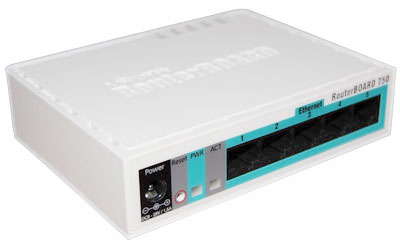
mau ngeshare lagi nih tutorial buat di mikrotik yaitu Blok situs. dari namanya aja udah tau kaan fungsinya buat apa,, yaa benarr buat membatasi pengguna membuka situs situs yang tidak diinginkan. klo kaya dilingkungan kerja kaya youtube, facebook, dll itu pastinya ngga boleh karena bisa menggangu kinerja si karyawan. nah langsung aja yaa cekidott.. !!
25 November 2014
14 November 2014
12 Mei 2012
kayanya masih banyak nih para pengguna blogger yang masih bingung tentang postingannya yang terlalu panjang di dasbor,da ingin membuat postingan ada read more nya tetapi mas sun punya solusi nih buat kalian. mas sun udah cari kesana kemari ehh,, ketemu sama yang script "<!--more-->". untuk menggunakannya masuk ke entri baru trus buat
1 Mei 2012
30 April 2012
- Sejarah Windows XP
Nama XP, menurut Microsoft merupakan singkatan dari kata experience, yang artinya Windows XP membawa pengalaman baru didunia komputasi, atau setidaknya itulah yang diharapkan Microsoft. Perubahan user interface dan tatacara penggunaannya memang sangat revolusioner, seperti yang terjadi dari DOS ke Windows 3.0, dari Windows 3.1 ke Windows 95. Perubahan
19 Desember 2011
Kali ini kita akan membahas sedikit mengenai subnetting. Dengan subnetting, kita dapat menentukan jumlah host yang akan digunakan di dalam jaringan. Apa manfaat menentukan banyaknya host di dalam suatu jaringan? Banyak, salah satunya adalah mengefisiensikan penggunaan resource yang digunakan untuk membroadcast ke jaringan.
21 November 2011
1. Keunggulan dan Fakta-fakta Windows XP SP 3
Kelebihannya :
1. Sistem operasi Windows XP SP3 lebih kebal virus dari pada versi SP2
SP3 mengadopsi sistem keamanan kulitas Windows Vista (NAP) yang dikenal sebagai sistem operasi teraman di dunia. NAP (Network Access Protection) adalah sebuah kebijakan teknologi yang menginspeksi komputer terlebih dahulu sebelum terhubung dengan suatu jaringan besar, kemudian juga akan mengupdate secara otomatis ataupun melakukan pengeblokan jikalau ada yang tidak memenuhi kriteria keamanan.
Kelebihannya :
1. Sistem operasi Windows XP SP3 lebih kebal virus dari pada versi SP2
SP3 mengadopsi sistem keamanan kulitas Windows Vista (NAP) yang dikenal sebagai sistem operasi teraman di dunia. NAP (Network Access Protection) adalah sebuah kebijakan teknologi yang menginspeksi komputer terlebih dahulu sebelum terhubung dengan suatu jaringan besar, kemudian juga akan mengupdate secara otomatis ataupun melakukan pengeblokan jikalau ada yang tidak memenuhi kriteria keamanan.
15 November 2011
PENGERTIAN LINKSYS WAP54G
Linksys WAP54Gadalah solusi praktis untuk memperluas jangkaun wireless aksespoint utama anda tanpa perlu menggunakan kabel atau dua buah perangkat wireless lagi. Kompatible dengan Linksys WAP54G, WRT54G dan WRT54GS. Sebagai repeater atau wireless expander Linksys WRE54G cocok digunakan untuk memperluas jangkauan hotspot anda cukup dengan memasangnya pada daerah yang menjangkau aksespoint utama anda. Cukup ringkas dan praktis karena tidak memerlukan adaptor listrik lagi jadi tinggal di tancapkan pada tembok/dinding yang terdapat colokan listrik langsung dapat digunakan untuk memeprluas jangkaun hotspot anda. Linksys WAP54G merupakan Broadband Router yang dilengkapi dengan wireless b/g. WAP54G dapat dijadikan sebagai server gateway untuk koneksi internet anda, umumnya yang berkonseksikan “broadband internet accses”. Untuk mengkonfigurasi router ini sangatlah mudah.
Peralatan yang digunakan
Komputer Acer Veriton M264, dimanfaatkan sebagai Apache Web ServerWireless-G Broadband Router Linksys WRT54G dan WRT54GS, merupakan model wireless router,produk dari linksys (divisi dari cisco system)OpenWRT,merupakan distribusi linux untuk embedded devices.Kali ini kita akan menggunakan openWRT untuk mengganti firmware asli bawaan dari linksys WRT54G.Kali ini yang kita gunakan versi White Russian 0.9. Anda bisa mencoba untuk versi KamikazeChillispot, merupakan Wireless LAN Access Controller.Ini digunakan untuk melakukan otentikasi user untuk wireless LAN.
Chillispot memberikan dukungan, web based login untuk hotspot.Freeradius, daemon untuk unix/linux yang merupakan salah satu dari server radius protokol, dan dapat digunakan untuk melakukan Authentication dan Accounting.Pada kasus kali ini kita menggunakan Server Freeradius milik UGM.LDAP, merupakan merupakan backend database yang akan kita gunakan untuk mengambil data-data yang sudah tersimpan di dalamnya. Pada kasus kali ini kita menggunakan server LDAP milik UGM. Jadi disini kita tidak perlu melakukan konfigurasi Server LDAP lagi.
CARA SETTING WAP54G :
Pasang kabel power ke listrik, dan colokin ke LinkSys WAP54G
Tekan tombol reset di LinkSys WAP54G untuk membuat setingan jadi default, caranya adalah menekan tombol reset di belakang LinkSys WAP54G dengan menggunakan klik ato korek api kayu ato apapun. Tekan selama 1 jam (tekan selama 10 detik aja )
Pasang kabel LAN ke LinkSys WAP54G. Kabel Lan ini adalah kabel yang menghubungkan HUB dengan PC (kalo cara manual). Asumsi ini adalah LAN sudah berjalan, dan anda cuman menjadikan wireless sebagai alternatif tuk koneksi LAN.
Siapkan 1 komputer yang juga terhubung dengan jaringan yang sama, untuk mensetting LinkSys WAP54G.
Default IP address dari LinkSys WAP54G adalah 192.168.1.245, maka buka saja web browser, dan ketik \\192.168.1.245
Setelah anda masuk ke halaman setting, username kosongi saja, password anda isi admin. Klik ok.
Setelah anda login, silahkan pilih Wireless, dan pastikan kepilih MIXED
Klik Wireless-Security, pilih security mode dengan WEP, gunakan encryption 40/64, isi pharaphrase, dan klik Generate. Untuk TX Key pilih angka 1 aja
Setelah anda generate, maka akan muncul 4 macam password, bila anda pilih TX Key = 1, maka password yang anda perlukan adalah Key 1. Setting password disini sangatlah penting, agar LAN anda tidak di acak2 oleh orang yang gak berkepentingan.
Save setting,… selesai.
Cara menggunakan WIFI
Hidupkan laptop anda, dan aktivkan wirelessnya, atau bila anda menggunakan PC, hidupkan wireless dongle dan aktifkan wifi nya
Akan terlihat WIFI connenction bernama LinkSys,
Pilih koneksi itu, dan klik CONNECT
Anda akan ditanyai password, isilah dengan password 1 tadi (KEY 1)
Anda akan otomatis terkonek dengan LAN dengan WIFI
Linksys WAP54Gadalah solusi praktis untuk memperluas jangkaun wireless aksespoint utama anda tanpa perlu menggunakan kabel atau dua buah perangkat wireless lagi. Kompatible dengan Linksys WAP54G, WRT54G dan WRT54GS. Sebagai repeater atau wireless expander Linksys WRE54G cocok digunakan untuk memperluas jangkauan hotspot anda cukup dengan memasangnya pada daerah yang menjangkau aksespoint utama anda. Cukup ringkas dan praktis karena tidak memerlukan adaptor listrik lagi jadi tinggal di tancapkan pada tembok/dinding yang terdapat colokan listrik langsung dapat digunakan untuk memeprluas jangkaun hotspot anda. Linksys WAP54G merupakan Broadband Router yang dilengkapi dengan wireless b/g. WAP54G dapat dijadikan sebagai server gateway untuk koneksi internet anda, umumnya yang berkonseksikan “broadband internet accses”. Untuk mengkonfigurasi router ini sangatlah mudah.
Komputer Acer Veriton M264, dimanfaatkan sebagai Apache Web ServerWireless-G Broadband Router Linksys WRT54G dan WRT54GS, merupakan model wireless router,produk dari linksys (divisi dari cisco system)OpenWRT,merupakan distribusi linux untuk embedded devices.Kali ini kita akan menggunakan openWRT untuk mengganti firmware asli bawaan dari linksys WRT54G.Kali ini yang kita gunakan versi White Russian 0.9. Anda bisa mencoba untuk versi KamikazeChillispot, merupakan Wireless LAN Access Controller.Ini digunakan untuk melakukan otentikasi user untuk wireless LAN.
Chillispot memberikan dukungan, web based login untuk hotspot.Freeradius, daemon untuk unix/linux yang merupakan salah satu dari server radius protokol, dan dapat digunakan untuk melakukan Authentication dan Accounting.Pada kasus kali ini kita menggunakan Server Freeradius milik UGM.LDAP, merupakan merupakan backend database yang akan kita gunakan untuk mengambil data-data yang sudah tersimpan di dalamnya. Pada kasus kali ini kita menggunakan server LDAP milik UGM. Jadi disini kita tidak perlu melakukan konfigurasi Server LDAP lagi.
CARA SETTING WAP54G :
Pasang kabel power ke listrik, dan colokin ke LinkSys WAP54G
Tekan tombol reset di LinkSys WAP54G untuk membuat setingan jadi default, caranya adalah menekan tombol reset di belakang LinkSys WAP54G dengan menggunakan klik ato korek api kayu ato apapun. Tekan selama 1 jam (tekan selama 10 detik aja )
Pasang kabel LAN ke LinkSys WAP54G. Kabel Lan ini adalah kabel yang menghubungkan HUB dengan PC (kalo cara manual). Asumsi ini adalah LAN sudah berjalan, dan anda cuman menjadikan wireless sebagai alternatif tuk koneksi LAN.
Siapkan 1 komputer yang juga terhubung dengan jaringan yang sama, untuk mensetting LinkSys WAP54G.
Default IP address dari LinkSys WAP54G adalah 192.168.1.245, maka buka saja web browser, dan ketik \\192.168.1.245
Setelah anda masuk ke halaman setting, username kosongi saja, password anda isi admin. Klik ok.
Setelah anda login, silahkan pilih Wireless, dan pastikan kepilih MIXED
Klik Wireless-Security, pilih security mode dengan WEP, gunakan encryption 40/64, isi pharaphrase, dan klik Generate. Untuk TX Key pilih angka 1 aja
Setelah anda generate, maka akan muncul 4 macam password, bila anda pilih TX Key = 1, maka password yang anda perlukan adalah Key 1. Setting password disini sangatlah penting, agar LAN anda tidak di acak2 oleh orang yang gak berkepentingan.
Save setting,… selesai.
Cara menggunakan WIFI
Hidupkan laptop anda, dan aktivkan wirelessnya, atau bila anda menggunakan PC, hidupkan wireless dongle dan aktifkan wifi nya
Akan terlihat WIFI connenction bernama LinkSys,
Pilih koneksi itu, dan klik CONNECT
Anda akan ditanyai password, isilah dengan password 1 tadi (KEY 1)
Anda akan otomatis terkonek dengan LAN dengan WIFI
1 November 2011
1. Twisted Pair
Kabel twisted pair terbagi kedalam dua jenis yaitu shielded dan unshielded. Shielded adalah jenis kabel dengan selubung pembungkus sedangkan unshielded tidak memiliki selubung pembungkus. Untuk koneksinya kabel jenis ini ada yang menggunakan konektor Rj-11 dan Rj-45. Kategori 5 adalah yang paling reliable dan memiliki kompabilitas yang tinggi, dan yang paling disarankan. Berjalan baik pada 10Mbps dan Fast Ethernet (100Mbps). Kabel kategori 5 dapat dibuat straight atau crossed. Kabel straight through digunakan untuk menghubungkan komputer ke HUB. Kabel crossed digunakan untuk menghubungkan HUB ke HUB atau komputer ke komputer.
susunan kabel Cross yaitu:
1. Application Layer: Menyediakan jasa untuk aplikasi pengguna. Layer ini bertanggungjawab atas pertukaran informasi antara program komputer, seperti program e-mail, dan service lain yang jalan di jaringan, seperti server printer atau aplikasi komputer lainnya.
2. Presentation Layer: Bertanggung jawab bagaimana data dikonversi dan diformat untuk transfer data. Contoh konversi format text ASCII untuk dokumen, .gif dan JPG untuk gambar. Layer ini membentuk kode konversi, translasi data, enkripsi dan konversi.
3. Session Layer: Menentukan bagaimana dua terminal menjaga, memelihara dan mengatur koneksi,- bagaimana mereka saling berhubungan satu sama lain. Koneksi di layer ini disebut “session”.
4. Transport Layer: Bertanggung jawab membagi data menjadi segmen, menjaga koneksi logika “end-to-end” antar terminal, dan menyediakan penanganan error (error handling).
5. Network Layer: Bertanggung jawab menentukan alamat jaringan, menentukan rute yang harus diambil selama perjalanan, dan menjaga antrian trafik di jaringan. Data pada layer ini berbentuk paket.
6. Data Link Layer: Menyediakan link untuk data, memaketkannya menjadi frame yang berhubungan dengan “hardware” kemudian diangkut melalui media. komunikasinya dengan kartu jaringan, mengatur komunikasi layer physical antara sistem koneksi dan penanganan error.
7. Physical Layer: Bertanggung jawab atas proses data menjadi bit dan mentransfernya melalui media, seperti kabel, dan menjaga koneksi fisik antar sistem.
27 Oktober 2011
A. Pengertian Router, Bridge & Switch, Hub, Repeater
1. ROUTER
Router bekerja dengan cara yang mirip dengan switch dan bridge. Perbedaannya, router menyaring (filter) lalu lintas data. Penyaringan dilakukan bukan dengan melihat alamat paket data, tetapi dengan menggunakan protokol tertentu. Router muncul untuk menangani perlunya membagi jaringan secara logikal bukan fisikal. Sebuah IP router bisa membagi jaringan menjadi beberapa subnet sehingga hanya lalu lintas yang ditujukan untuk IP address tertentu yang bisa mengalir dari satu segmen ke segmen lain. Anda mungkin bingung dengan definisi di atas, tetapi untuk mudah diingat, Anda menggunakan router ketika akan menghubungkan jaringan komputer ke jaringan lain. Jaringan ini bisa berupa jaringan pribadi (LAN/WAN) atau jaringan publik (Internet).
2. BRIDGE DAN SWITCH
Bridge adalah perangkat yang berfungsi menghubungkan beberapa jaringan terpisah. Bridge bisa menghubungkan tipe jaringan berbeda (seperti Ethernet dan Fast Ethernet) atau tipe jaringan yang sama. Bridge memetakan alamat Ethernet dari setiap node yang ada pada masing-masing segmen jaringan dan memperbolehkan hanya lalu lintas data yang diperlukan melintasi bridge. Ketika menerima sebuah paket, bridge menentukan segmen tujuan dan sumber. Jika segmennya sama, paket akan ditolak; jika segmennya berbeda, paket diteruskan ke segmen tujuannya. Bridge juga bisa mencegah pesan rusak untuk tak menyebar keluar dari satu segmen. Switch yang dimaksud di sini adalah LAN switch. Switch adalah perluasan dari konsep bridge. Ada dua arsitektur dasar yang digunakan pada switch, yaitu cut-through dan store-and-forward. Switch cut-through memiliki kelebihan di sisi kecepatan karena ketika sebuah paket datang, switch hanya memperhatikan alamat tujuannya sebelum meneruskan ke segmen tujuan. Switch store-and-forward, kebalikannya, menerima dan menganalisa seluruh isi paket sebelum meneruskannya ke tujuan. Waktu yang diperlukan untuk memeriksa satu paket memakan waktu, tetapi ini memungkinkan switch untuk mengetahui adanya kerusakan pada paket dan mencegahnya agar tak mengganggu jaringan. Dengan teknologi terbaru, kecepatan switch store-and-forward ditingkatkan sehingga mendekati kecepatan switch cut-through. Di pasaran Anda juga bisa memilih switch hibrid yang menggabungkan arsitektur cut-through dan store-and-forward. Dengan switch, Anda mendapatkan keuntungan karena setiap segmen jaringan memiliki bandwidth 10Mbps penuh, tidak terbagi seperti pada “shared network.” Dengan demikian kecepatan transfer data lebih tinggi. Jaringan yang dibentuk dari sejumlah switch yang saling terhubung disebut “collapsed backbone.” Saat ini banyak orang memilih menggunakan jaringan Ethernet 10Mbps pada segmen-segmennya dan Fast Ethernet 100Mbps pada koneksi ke server. Untuk keperluan ini digunakan switch 10/100 yang biasanya memiliki beberapa (4-24) port 10Mbps untuk koneksi ke komputer klien dan 1 port 100Mbps ke komputer server.
3. HUB
Secara sederhana, hub adalah perangkat penghubung. Pada jaringan bertopologi star, hub adalah perangkat dengan banyak port yang memungkinkan beberapa titik (dalam hal ini komputer yang sudah memasang NIC) bergabung menjadi satu jaringan. Pada jaringan sederhana, salah satu port pada hub terhubung ke komputer server. Bisa juga hub tak langsung terhubung ke server tetapi juga ke hub lain, ini terutama terjadi pada jaringan yang cukup besar. Hub memiliki 4 – 24 port plus 1 port untuk ke server atau hub lain. Sebagian hub — terutama dari generasi yang lebih baru — bisa ditumpuk (stackable) untuk mendukung jumlah port yang lebih banyak. Jumlah tumpukan maksimal bergantung dari merek hub, rata-rata mencapai 5 – 8. Hub yang bisa ditumpuk biasanya pada bagian belakangnya terdapat 2 port untuk menghubungkan antar hub. Dari sisi pengelolaan ada dua jenis hub, yaitu manageable hub dan unmanageable hub. Manageable hub adalah hub yang bisa dikelola melalui software — sedangkan unmanageable hub tak bisa. Satu hal yang perlu diingat, hub hanya memungkinkan pengguna untuk berbagi (share) jalur yang sama. Kumpulan hub yang membentuk jaringan hub disebut sebagai “shared Ethernet.” Pada jaringan terbagi seperti itu, setiap anggota hanya akan mendapatkan persentase tertentu dari bandwidth jaringan yang ada. Misalkan jaringan yang digunakan adalah Ethernet 10Mbps dan pada jaringan tersebut tersambung 10 komputer, maka secara kasar jika semua komputer secara bersama mengirimkan data, bandwidth rata-rata yang bisa digunakan oleh masing-masing anggota jaringan tersebut hanyalah 1Mbps. Pada jaringan bertopologi bus, ada juga perangkat sejenis hub — namanya repeater. Sesuai namanya, repeater bekerja memperkuat sinyal agar data bisa mencapai jarak yang lebih jauh.
4.Repeater
Secara defininya: repeater bekerja pada layer1 fisik jaringan, menguatkan signal dan mengirimkan dari satu repeater ke repeater lain. repeater tidak merubah informasi yang ditransmisikan dan repeater tidak dapat menyaring informasi. repeater hanya berfungsi membantu menguatkan sinyal yang melemah akibat jarak, sehingga signal dapat ditransmisikan ke jarak yang lebih jauh
jebol password hotspot - hack password wireless - Menjebol password hotspot jaringan - sebenarnya untuk melakukan hal ini kita tidak usah cape dan bingung mikirin ngimana caranya, karena kali ini tips komputer akan membahas tentang cara hacking password hotspot dengan memanfaatkan sebuah program kecil.
Adapaun cara utk menggunakan wzcook ini,anda hanya membutuhkan sebuah laptop
yang menyimpan aplikasi wzcook tsb dan jaringan Wireless tentunya.
anda cukup menjalankan wzcook dan secara otomatis akan mencari jaringan Wireless
beserta passwordnya,setelah itu anda tinggal menggunakan
access Wireless tsb dgn gratis.
Download wifihack disini..
Adapaun cara utk menggunakan wzcook ini,anda hanya membutuhkan sebuah laptop
yang menyimpan aplikasi wzcook tsb dan jaringan Wireless tentunya.
anda cukup menjalankan wzcook dan secara otomatis akan mencari jaringan Wireless
beserta passwordnya,setelah itu anda tinggal menggunakan
access Wireless tsb dgn gratis.
Download wifihack disini..
21 Oktober 2011
Sekilas Mikrotik
Mikrotik sekarang ini banyak digunakan oleh ISP, provider hotspot, ataupun oleh pemilik warnet. Mikrotik OS menjadikan computer menjadi router network yang handal yang dilengkapi dengan berbagai fitur dan tool, baik untuk jaringan kabel maupun wireless.
Dalam tutorial kali ini saya menyajikan pembahasan dan petunjuk sederhana dan simple dalam mengkonfigurasi mikrotik untuk keperluan-keperluan tertentu dan umum yang biasa dibutuhkan untuk server/router warnet maupun jaringan lainya, konfirugasi tersebut misalnya, untuk NAT server, Bridging, BW manajemen, dan MRTG. Versi mikrotik yang saya gunakan adalah MikroTik routeros 2.9.27 .
Akses mirotik:
- via console
Mikrotik router board ataupun PC dapat diakses langsung via console/ shell maupun remote akses menggunakan putty (www.putty.nl)
- via winbox
Mikrotik bisa juga diakses/remote menggunakan software tool winbox
- via web
Mikrotik juga dapat diakses via web/port 80 dengan menggunakan browser
#Memberi nama Mirotik
[ropix@IATG-SOLO] > system identity print
name: "Mikrotik"
[ropix@IATG-SOLO] > system identity edit
value-name: name
masuk ke editor ketik misal saya ganti dengan nama IATG-SOLO:
IATG-SOLO
C-c quit C-o save&quit C-u undo C-k cut line C-y paste
Edit kemudian tekan Cltr-o untuk menyimpan dan keluar dari editor
Kalo menggunakan winbox, tampilannya seperti ini:
#Mengganti nama interface:
[ropix@IATG-SOLO] > /interface print
Flags: X - disabled, D - dynamic, R - running
# NAME TYPE RX-RATE TX-RATE MTU
0 R ether1 ether 0 0 1500
1 R ether2 ether 0 0 1500
[ropix@IATG-SOLO] > /interface edit 0
value-name: name
Nilai 0 adalah nilai ether1, jika ingin mengganti ethet2 nilai 0 diganti dengan 1.
masuk ke editor ketik missal saya ganti dengan nama local:
local
C-c quit C-o save&quit C-u undo C-k cut line C-y paste
Edit kemudian tekan Cltr-o untuk menyimpan dan keluar dari editor
Lakukan hal yang sama untuk interface ether 2, sehingga jika dilihat lagi akan muncul seperti ini:
[ropix@IATG-SOLO] > /interface print
Flags: X - disabled, D - dynamic, R - running
# NAME TYPE RX-RATE TX-RATE MTU
0 R local ether 0 0 1500
1 R public ether 0 0 1500
Via winbox:
Pilih menu interface, klik nama interface yg ingin di edit, sehingga muncul jendela edit interface.
#Seting IP Address :
[ropix@IATG-SOLO] > /ip address add
address: 192.168.1.1/24
interface: local
[ropix@IATG-SOLO] > /ip address print
Flags: X - disabled, I - invalid, D - dynamic
# ADDRESS NETWORK BROADCAST INTERFACE
0 192.168.0.254/24 192.168.0.0 192.168.0.255 local
Masukkan IP addres value pada kolom address beserta netmask, masukkan nama interface yg ingin diberikan ip addressnya.Untuk Interface ke-2 yaitu interface public, caranya sama dengan diatas, sehingga jika dilihat lagi akan menjadi 2 interface:
[ropix@IATG-SOLO] > /ip address print
Flags: X - disabled, I - invalid, D - dynamic
# ADDRESS NETWORK BROADCAST INTERFACE
0 192.168.0.254/24 192.168.0.0 192.168.0.255 local
1 202.51.192.42/29 202.51.192.40 202.51.192.47 public
Via winbox:
#Mikrotik Sebagai NAT
Network Address Translation atau yang lebih biasa disebut dengan NAT adalah suatu metode untuk menghubungkan lebih dari satu komputer ke jaringan internet dengan menggunakan satu alamat IP. Banyaknya penggunaan metode ini disebabkan karena ketersediaan alamat IP yang terbatas, kebutuhan akan keamanan (security), dan kemudahan serta fleksibilitas dalam administrasi jaringan.
Saat ini, protokol IP yang banyak digunakan adalah IP version 4 (IPv4). Dengan panjang alamat 4 bytes berarti terdapat 2 pangkat 32 = 4.294.967.296 alamat IP yang tersedia. Jumlah ini secara teoretis adalah jumlah komputer yang dapat langsung koneksi ke internet. Karena keterbatasan inilah sebagian besar ISP (Internet Service Provider) hanya akan mengalokasikan satu alamat untuk satu user dan alamat ini bersifat dinamik, dalam arti alamat IP yang diberikan akan berbeda setiap kali user melakukan koneksi ke internet. Hal ini akan menyulitkan untuk bisnis golongan menengah ke bawah. Di satu sisi mereka membutuhkan banyak komputer yang terkoneksi ke internet, akan tetapi di sisi lain hanya tersedia satu alamat IP yang berarti hanya ada satu komputer yang bisa terkoneksi ke internet. Hal ini bisa diatasi dengan metode NAT. Dengan NAT gateway yang dijalankan di salah satu komputer, satu alamat IP tersebut dapat dishare dengan beberapa komputer yang lain dan mereka bisa melakukan koneksi ke internet secara bersamaan.
Untuk menggunakan masquerading, rule source NAT dengan action 'masquerade' harus ditambahkan pada konfigurasi firewall:
[ropix@IATG-SOLO] > /ip firewall nat add chain=srcnat action=masquerade out-interface=public
Kalo menggunakan winbox, akan terlihat seperti ini: #Mikrotik sebagai Transparent web proxy
Salah satu fungsi proxy adalah untuk menyimpan cache. Apabila sebuah LAN menggunakan proxy untuk berhubungan dengan Internet, maka yang dilakukan oleh browser ketika user mengakses sebuah url web server adalah mengambil request tersebut di proxy server. Sedangkan jika data belum terdapat di proxy server maka proxy mengambilkan langsung dari web server. Kemudian request tersebut disimpan di cache proxy. Selanjutnya jika ada client yang melakukan request ke url yang sama, akan diambilkan dari cache tersebut. Ini akan membuat akses ke Internet lebih cepat.
Mengaktifkan fiture web proxy di mikrotik:
[ropix@IATG-SOLO] > /ip proxy set enabled=yes
[ropix@IATG-SOLO] > /ip web-proxy set
cache-administrator= ropix.fauzi@infoasia.net
[ropix@IATG-SOLO] > /ip web-proxy print
enabled: yes
src-address: 0.0.0.0
port: 3128
hostname: "IATG-SOLO"
transparent-proxy: yes
parent-proxy: 0.0.0.0:0
cache-administrator: "ropix.fauzi@infoasia.net"
max-object-size: 8192KiB
cache-drive: system
max-cache-size: unlimited
max-ram-cache-size: unlimited
status: running
reserved-for-cache: 4733952KiB
reserved-for-ram-cache: 2048KiB
Membuat rule untuk transparent proxy pada firewall NAT, tepatnya ada dibawah rule untuk NAT masquerading:
[ropix@IATG-SOLO] > /ip firewall nat add chain=dstnat in-interface=local src-address=192.168.0.0/24 protocol=tcp dst-port=80 action=redirect to-ports=3128
[ropix@IATG-SOLO] > /ip firewall nat print
Flags: X - disabled, I - invalid, D - dynamic
0 chain=srcnat out-interface=public action=masquerade
1 chain=dstnat in-interface=local src-address=192.168.0.0/24 protocol=tcp dst-port=80 action=redirect to-ports=3128
Pada winbox: 1. Aktifkan web proxy pada menu IP>Proxy>Access>Setting ( check box enable)
3. Membuat rule untuk transparent proxy pada menu IP>Firewall>NAT
uppps... :c sorry nggak diterusin postingannya :y, buat lanjutan mikrotik step by step bisa didownload disini.. :d
langsung sedot gan...!!
20 Oktober 2011
PENGERTIAN LINKSYS WRT54G
Linksys WRT54G adalah solusi praktis untuk memperluas jangkauan wireless aksespoint utama anda tanpa perlu menggunakan kabel atau dua buah perangkat wireless lagi. Kompatible dengan Linksys WAP54G, WRT54G dan WRT54GS. Sebagai repeater atau wireless expander Linksys WRE54G cocok digunakan untuk memperluas jangkauan hotspot anda cukup dengan memasangnya pada daerah yang menjangkau aksespoint utama anda. Cukup ringkas dan praktis karena tidak memerlukan adaptor listrik lagi jadi tinggal di tancapkan pada tembok/dinding yang terdapat colokan listrik langsung dapat digunakan untuk memperluas jangkaun hotspot anda. Linksys WRT54G merupakan Broadband Router yang dilengkapi dengan wireless b/g. WRT54G dapat dijadikan sebagai server gateway untuk koneksi internet anda, umumnya yang berkonseksikan “broadband internet accses”. Untuk mengkonfigurasi router ini sangatlah mudah.

CARA SETTING WRT54G :
Pasang kabel power adapter AP(aksespoint) ke listrik, dan colokin ke LinkSys WRT54G
1. Reset Akses Point
Tekan tombol reset di LinkSys WRT54G untuk membuat setingan jadi default, caranya adalah menekan tombol reset di belakang LinkSys WRT54G dengan menggunakan klik ato korek api kayu ato apapun. Tekan selama 1 jam (tekan selama 10 detik aja.. hhe)

Siapkan 1 komputer/notebook yang juga terhubung dengan jaringan yang sama, untuk mensetting LinkSys WRT54G.
3. kasih IP statisDefault IP notebokk/pc anda
Laptop/Notebook/PC kita kasih ip statis dengan alamat 192.168.1.* (bintang bisa diisi apa aja asal bukan 245 dan di bawah 255).
- silahkan pilih Wireless, dan pastikan yg kepilih MIXED
- Klik Wireless-Security, pilih security mode dengan WEP, gunakan encryption 40/64, isi pharaphrase, dan klik Generate. Untuk TX Key pilih angka 1 aja
- Setelah anda generate, maka akan muncul 4 macam password, bila anda pilih TX Key = 1, maka password yang anda perlukanatau yg digunakan adalah Key 1. Setting password disini sangatlah penting, agar LAN anda tidak di acak-acak oleh orang yang nggak berkepentingan.
- Save setting,… selesai.
Cara menggunakan WIFI, Hidupkan laptop anda, dan aktifkan wirelessnya, atau bila anda menggunakan PC, hidupkan wireless dongle dan aktifkan wifi nya. Akan terlihat WIFI connenction bernama LinkSys ( atau nama yg telah anda setting sebelumnya.),
- Pilih koneksi itu, dan klik CONNECT
- Anda akan ditanyai password, isilah dengan password 1 tadi (KEY 1)
- Anda akan otomatis terkoneksi dengan LAN dengan WIFI
- SElesai.....
Linksys WRT54G adalah solusi praktis untuk memperluas jangkauan wireless aksespoint utama anda tanpa perlu menggunakan kabel atau dua buah perangkat wireless lagi. Kompatible dengan Linksys WAP54G, WRT54G dan WRT54GS. Sebagai repeater atau wireless expander Linksys WRE54G cocok digunakan untuk memperluas jangkauan hotspot anda cukup dengan memasangnya pada daerah yang menjangkau aksespoint utama anda. Cukup ringkas dan praktis karena tidak memerlukan adaptor listrik lagi jadi tinggal di tancapkan pada tembok/dinding yang terdapat colokan listrik langsung dapat digunakan untuk memperluas jangkaun hotspot anda. Linksys WRT54G merupakan Broadband Router yang dilengkapi dengan wireless b/g. WRT54G dapat dijadikan sebagai server gateway untuk koneksi internet anda, umumnya yang berkonseksikan “broadband internet accses”. Untuk mengkonfigurasi router ini sangatlah mudah.

CARA SETTING WRT54G :
Pasang kabel power adapter AP(aksespoint) ke listrik, dan colokin ke LinkSys WRT54G
1. Reset Akses Point
Tekan tombol reset di LinkSys WRT54G untuk membuat setingan jadi default, caranya adalah menekan tombol reset di belakang LinkSys WRT54G dengan menggunakan klik ato korek api kayu ato apapun. Tekan selama 1 jam (tekan selama 10 detik aja.. hhe)

2. Memasang Kabel LAN/UTP
Pasang kabel LAN ke LinkSys WRT54G. Kabel Lan ini adalah kabel yang menghubungkan HUB dengan PC (kalo cara manual). Asumsi ini adalah LAN sudah berjalan, dan anda cuman menjadikan wireless sebagai alternatif buat koneksi LAN.Siapkan 1 komputer/notebook yang juga terhubung dengan jaringan yang sama, untuk mensetting LinkSys WRT54G.
3. kasih IP statisDefault IP notebokk/pc anda
Laptop/Notebook/PC kita kasih ip statis dengan alamat 192.168.1.* (bintang bisa diisi apa aja asal bukan 245 dan di bawah 255).
4. Cek koneksi ke AP
Cek kualitas koneksi ke AP dengan menggunakan perintah ping ke alamat 192.168.1.245, kalau ada reply lanjutkan langkah berikutnya.5. Buka web administrator AP
address default dari LinkSys WRT54G adalah 192.168.1.245, maka buka web browser, dan ketik 192.168.1.245 .Setelah anda masuk ke halaman setting, username kosongi saja, password anda isi admin. Klik ok. Setelah anda login, - silahkan pilih Wireless, dan pastikan yg kepilih MIXED
- Klik Wireless-Security, pilih security mode dengan WEP, gunakan encryption 40/64, isi pharaphrase, dan klik Generate. Untuk TX Key pilih angka 1 aja
- Setelah anda generate, maka akan muncul 4 macam password, bila anda pilih TX Key = 1, maka password yang anda perlukanatau yg digunakan adalah Key 1. Setting password disini sangatlah penting, agar LAN anda tidak di acak-acak oleh orang yang nggak berkepentingan.
- Save setting,… selesai.
Cara menggunakan WIFI, Hidupkan laptop anda, dan aktifkan wirelessnya, atau bila anda menggunakan PC, hidupkan wireless dongle dan aktifkan wifi nya. Akan terlihat WIFI connenction bernama LinkSys ( atau nama yg telah anda setting sebelumnya.),
- Pilih koneksi itu, dan klik CONNECT
- Anda akan ditanyai password, isilah dengan password 1 tadi (KEY 1)
- Anda akan otomatis terkoneksi dengan LAN dengan WIFI
- SElesai.....
18 Oktober 2011
sekedar berbagi cerita, semoga bermanfaat bagi yang juga mengalaminya. Tiga hari yang lalu ada salah satu pengunjung blog ini yang bertanya via e-mail perihal data pada salah satu drivenya terformat karena salah ketika mnginstall windows, pertanyaannya kurang lebih sebagai berikut :
>> sy mnta tlg kalo punya info ttg software restore data file yg hilang krn
>> trformat di drive, kalo bs yg full tp free ya. tlg infokn spy bs sy download
>> soalx sy lg ngalami kasus tsb di laptop sy krn salah hapus drive sewaktu
>> menginstal windows. trims (petroXXX@XXX.co.id)
>> trformat di drive, kalo bs yg full tp free ya. tlg infokn spy bs sy download
>> soalx sy lg ngalami kasus tsb di laptop sy krn salah hapus drive sewaktu
>> menginstal windows. trims (petroXXX@XXX.co.id)
Membaca e-mail tersebut w ingat salah satu software gratis yang bisa digunakan untuk mengembalikan data yang terhapus termasuk juga terformat untuk berbagai media penyimpan termasuk hardisk, namanya Recuva. Kemudian w merekomendasikan software tersebut.
Dua hari kemudian, beliau mengirim e-mail kembali, isinya sebagai berikut:
Makasih mas atas infonya. Kemarin sudah saya download & langsung saya coba, ternyata berhasil mas, smua data sy bs kembali lg, bahkan yg sdh lama terhapus jg bs kembali lg. Skali lg terima kasih.
Alhamdulillah. Senang rasanya bisa membantu, disaat orang lain membutuhkan. Semoga sedikit cerita ini bisa membantu anda yang mengalami hal yang sama
Langganan:
Postingan (Atom)